Plattegrond maken zonder te tekenen.
Een plattegrond is een tekening van bovenaf die wanden en openingen per ruimte weergeeft. Een nieuwe Spaceoverlay-opname vraagt een iPhone met LiDAR en iOS 26 of hoger. Vanaf twee vastgelegde wanden verschijnt een plan, geen kamerfoto. Controleer de volledigheid aan de echte kamer en meet belangrijke afstanden onafhankelijk na.
Loop de ruimte rond met je iPhone. Spaceoverlay bewaart elke kamer afzonderlijk. Vergelijk de opgenomen omtrek en openingen met de echte kamer en noteer ontbrekende delen voordat je het resultaat overdraagt.
Nieuwe ruimtes: iPhone met LiDAR en iOS 26+ · Zonder LiDAR: bestaande ruimtes bekijken
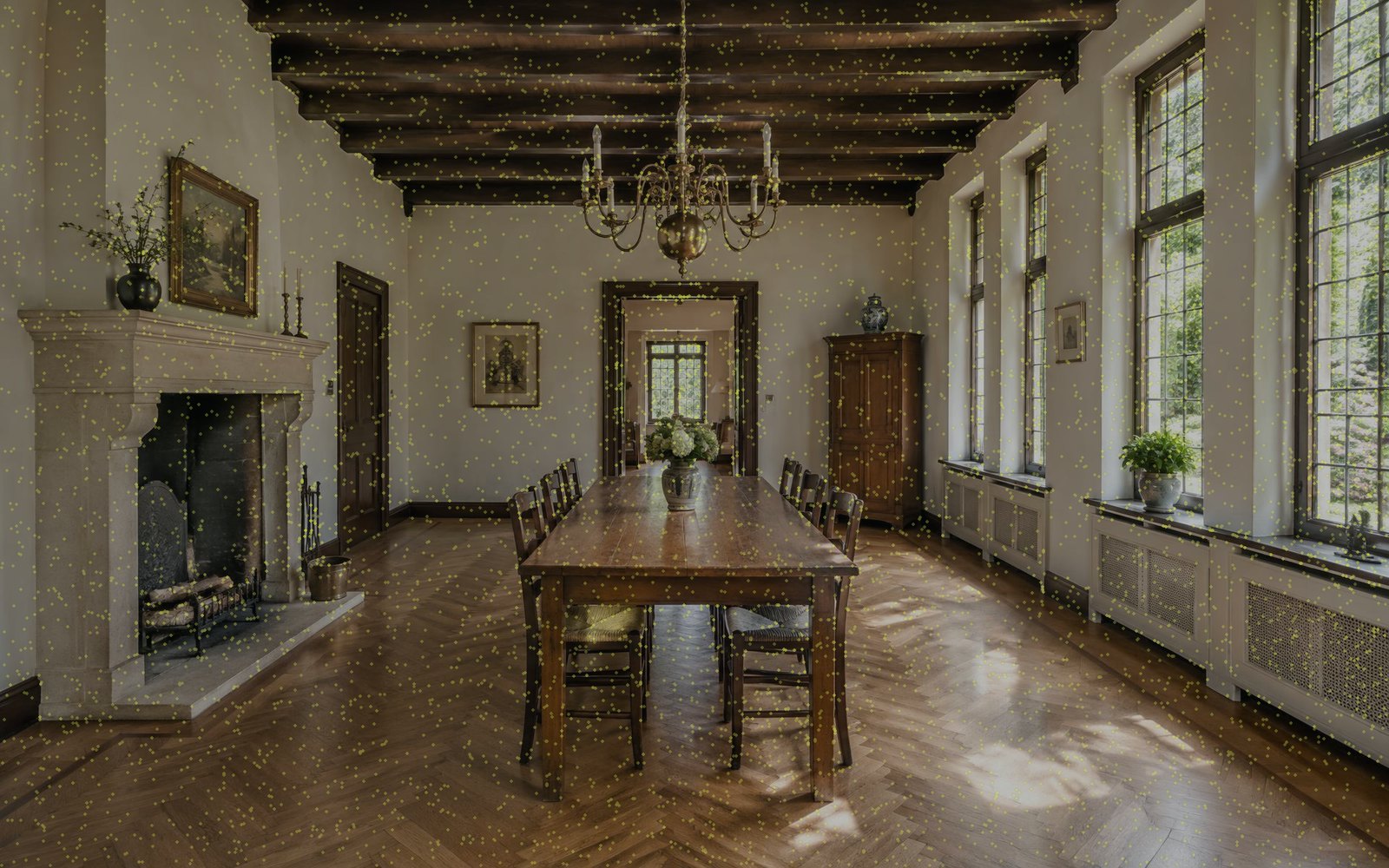 LiDAR · 4 wanden · 3 openingen
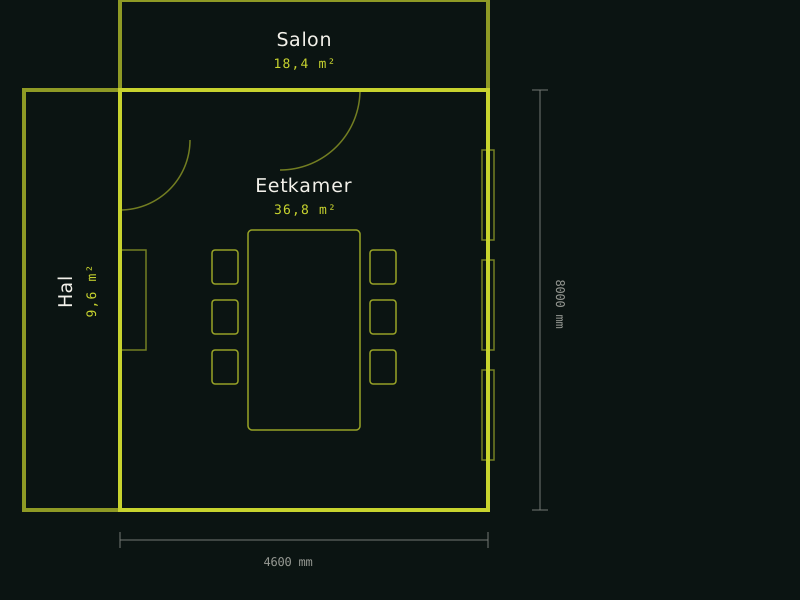 Plattegrond · 2D
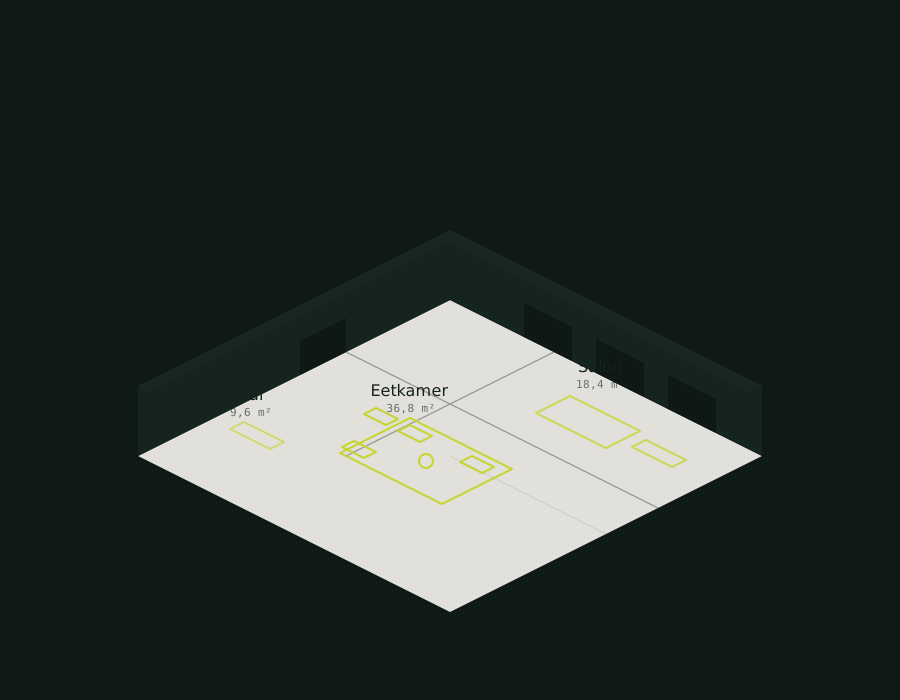 Doorsnede · isometrisch
De tekeningen en de scanweergave hierboven zijn illustraties, geen uitvoer van een gemeten woning. Een echte opname bewaart iedere ruimte afzonderlijk.
- m
Maten in meters
Wandlengtes uit de scan, weergegeven in meters. Controleer belangrijke maten apart; een kameropname is geen vastgestelde woonoppervlakte.
- ⌐
Deuren en ramen
De scan herkent openingen in wanden. Vergelijk hun plaats en aantal met de kamer en scan opnieuw als er iets ontbreekt.
- +
Ruimte voor ruimte
Elke ruimte krijgt een eigen opname met een modelafbeelding en, vanaf twee gemeten wanden, een plattegrond. De scan slaat geen foto op.
- ✓
Blijft op je iPhone
Ruimtes en maten worden lokaal bewaard. Geen account, geen upload van de scan.
Een tekenprogramma vraagt om maten. Een scan levert ze.
Wil je een bestaande kamer vastleggen op locatie? Kies een scan met een ondersteunde LiDAR-iPhone. Wil je zelf een indeling tekenen vanuit bekende maten? Gebruik ruitjespapier of een tekenprogramma. Handmatig tekenen is een aparte werkwijze, geen invoerfunctie in de Spaceoverlay-app.
Van kamer naar bruikbare plattegrond.
Scannen met Spaceoverlay
Vóór de opname: geef de kamer een herkenbare naam en bepaal het doel en de ontvanger. Noteer welke belangrijke afstand je apart wilt controleren, met de meetpunten en eenheid. Voor formele oppervlaktes of uitvoering is aanvullende meetinformatie nodig.
Controleer LiDAR en iOS 26 of hoger en start de scan. Loop de ruimte rond en geef wanden en openingen zicht; een deel achter meubels kan in de opname ontbreken. Iedere kamer krijgt een eigen opname.
Rond af en controleer de opgeslagen ruimte. Vergelijk de getekende omtrek, deuren en ramen met wat je ziet. Bij een niet-gesloten plattegrond: loop de kamer opnieuw rond; vul een ontbrekende wand niet op basis van een gok in.
Na de opname: meet een beslissende afstand onafhankelijk na met een rolmaat of laser, tussen dezelfde meetpunten. Noteer beide waarden en onderzoek een verschil. De scan levert een modelafbeelding en, vanaf twee gemeten wanden, een plan; geen vastgoedfoto.
Bij overdracht: deel de PDF-kamersamenvatting en het USDZ-model van de gescande kamer. Laat de ontvanger de bestanden openen en de juiste kamer herkennen. Leg ontbrekende informatie en de vervolgactie vast; een geopend bestand is nog geen inhoudelijk akkoord.
Zelf tekenen op papier of in een tekenprogramma
Schets eerst de vorm van de kamer. Geef iedere wand een herkenbare naam en noteer de meetdatum, eenheid en gebruikte meetbron.
Meet iedere wand en de positie en breedte van openingen. Leg bij een nis of hoek iedere afzonderlijke zijde vast; maak er niet automatisch een rechthoek van.
Kies één schaal en reken alle maten om. Bij 1:50 wordt een echte wand van 4 meter een lijn van 8 centimeter: 400 centimeter gedeeld door 50. Zet schaal en eenheid op de tekening.
Controleer of de getekende delen samen passen bij de totale maten. Bij een verschil meet je opnieuw; rek de tekening niet passend. Bewaar de oorspronkelijke metingen naast de tekening.
Een kast in een nis vraagt om de vrije breedte op de plek waar de kast komt; één wandlengte uit een scan beslist dat niet. Een woning publiceren vraagt weer om een onderbouwde meetbron voor de woonoppervlakte. Kies dus eerst de beslissing, en daarna de meting die daarvoor nodig is.
Fictief rekenvoorbeeld: één afstand controleren
Stel: de scan van een werkkamer toont 4,20 m tussen twee binnenhoeken van dezelfde wand. Je meet die afstand onafhankelijk met een rolmaat tussen dezelfde punten: 4,16 m. Het verschil is 0,04 m, dus 4 cm. Noteer beide waarden, meetpunten en meetbron op het werkblad. Meet opnieuw en onderzoek het verschil voordat je deze maat voor een beslissing gebruikt. Deze verzonnen waarden zijn geen testresultaat of nauwkeurigheidsbelofte; één controle zegt niets over de overige maten of de volledigheid van de kamer.
Gebruik één werkblad per kamer en opnameversie. Bewaar dit in je eigen dossier; het is geen handmatige invoer in de app. Minder dan twee vastgelegde wanden geeft geen plan. Twee wanden bewijzen nog geen gesloten of complete kamer.
| Moment | Bewijs of waarneming | Status en vervolg |
|---|---|---|
| Vóór: kamer en doel | [Kamer-ID, datum, opnameversie, ontvanger en beslissing] | [Welke informatie heeft de ontvanger nodig?] |
| Vóór: referentieafstand | [Meetpunten, eenheid, rolmaat/laser, waarde en datum] | [Zelfstandig gemeten / nog meten] |
| Na: omtrek en openingen | [Wanden, deuren en ramen vergeleken met de kamer] | [Volledig voor deze taak / ontbrekend / onbekend] |
| Na: belangrijke afstand | [Scanwaarde en onafhankelijke waarde tussen dezelfde punten] | [Verschil onderzoeken / opnieuw meten] |
| Na: onbekende delen | [Niet vastgelegde of niet te beoordelen onderdelen] | [Actie, verantwoordelijke en datum] |
| Overdracht: uitvoer geopend | [PDF en USDZ, bestandsnamen, ontvanger en controledatum] | [Geopend / niet geopend; inhoudelijke vragen apart] |
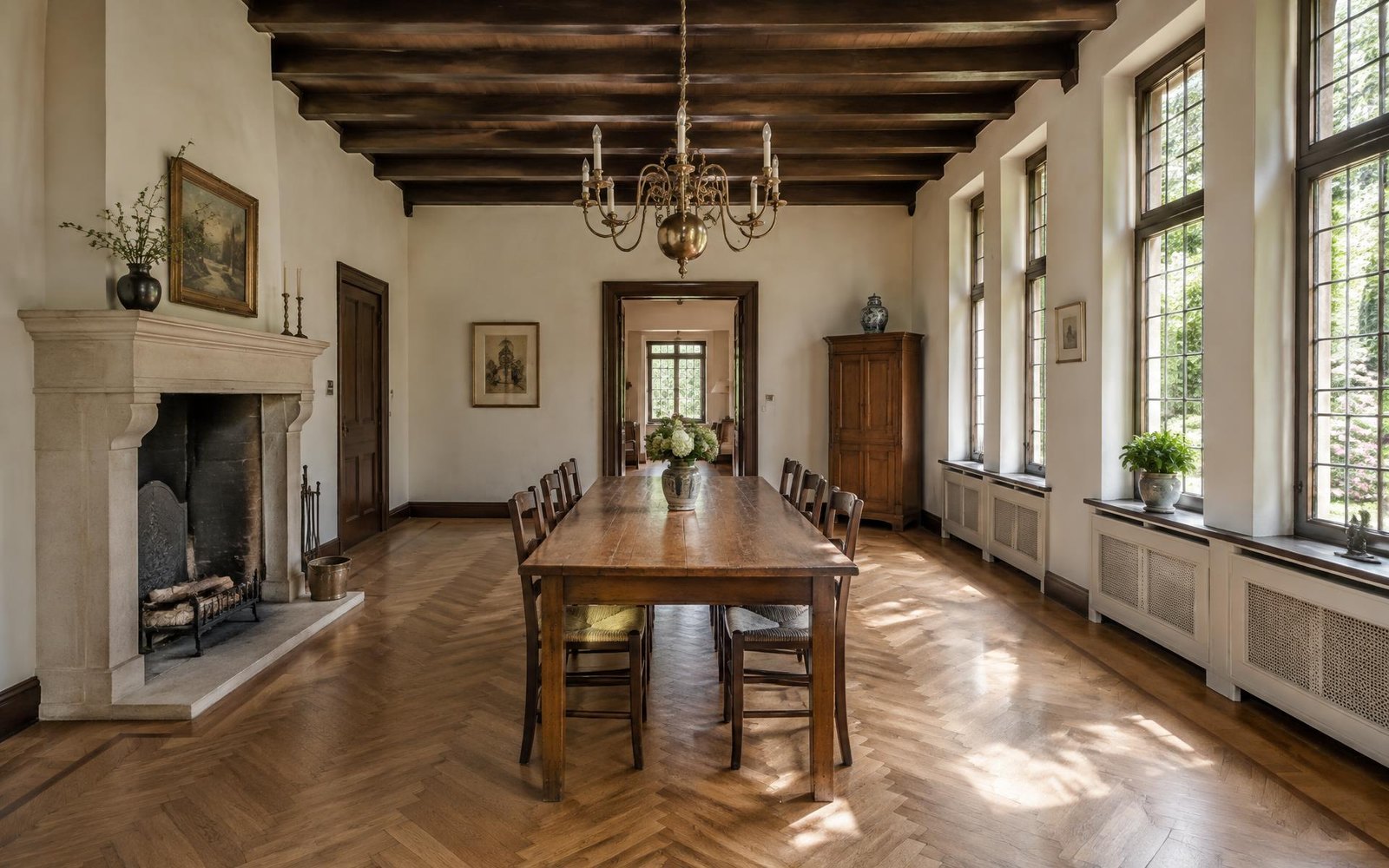
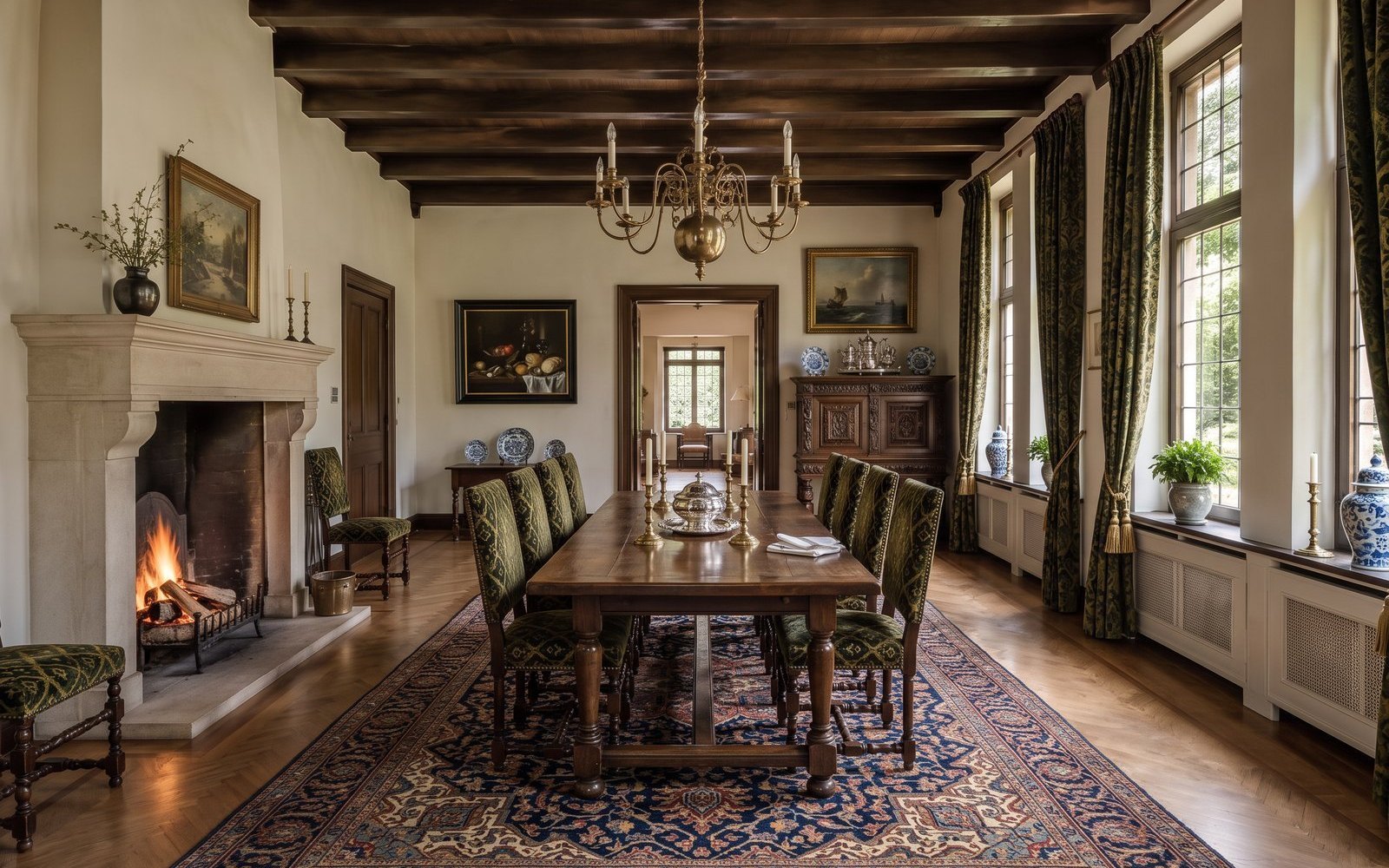 AI-illustratie · uitgangsbeeldAI-illustratie · ontwerp
De plattegrond is het begin, niet het eind.
Een scan bewaart een schematische modelafbeelding en, vanaf twee gemeten wanden, een plattegrond; geen kamerfoto. In het ontwerpgesprek gebruikt de app de beschikbare afbeelding van de ruimte als uitgangspunt. De beelden hier zijn een gegenereerde illustratie van verkoopstyling, geen foto of resultaat van een RoomPlan-scan. Beoordeel een ontwerp als inspiratie en controleer maten aan de werkelijke kamer.
Over de plattegrond.
Welke iPhone heb ik nodig?+
Voor een nieuwe opname in Spaceoverlay heb je een iPhone met LiDAR en iOS 26 of hoger nodig. Een hardwarevermelding is geen bevestiging van een app-test op elk model. Zonder LiDAR kun je in Spaceoverlay geen nieuwe ruimte aanmaken. Ruimtes die al in de studio staan kun je wel bekijken, delen en gebruiken voor ontwerpen. Zelf maten invoeren is geen beschikbare opnamefunctie in de app.
Hoe nauwkeurig is de plattegrond?+
Controleer de scan aan de hand van de werkelijke kamer, vooral bij ontbrekende wanden, openingen en maten die bepalend zijn voor meubels of uitvoering. Er wordt hier geen vaste meettolerantie beloofd. De plattegrond is geen vervanging van een NEN 2580-meetrapport.
Is dit een gratis plattegrond-app?+
Spaceoverlay is gemaakt voor makelaars en ontwikkelaars, niet voor een verbouwing thuis. De webdemo is vrij te bekijken; voor de app starten we met pilots. Er zijn nog geen vaste tarieven.
Krijg ik een plattegrond per kamer of van de hele woning?+
Spaceoverlay bewaart iedere gescande ruimte afzonderlijk. Vanaf twee vastgelegde wanden verschijnt voor die kamer een plattegrond; twee wanden bewijzen nog geen gesloten of complete omtrek. De app voegt de kamers niet automatisch samen tot één woningplattegrond. Controleer per kamer de wanden, openingen en belangrijke afstanden. Een scan bewaart geen kamerfoto.
Hoe deel ik de plattegrond en het 3D-model?+
Open in de kamer het menu met de drie puntjes en kies ‘Deel als PDF’. Je deelt een PDF-kamersamenvatting en, bij een gescande kamer, het USDZ-model. De PDF bevat de plattegrond als afbeelding als er minstens twee wanden zijn vastgelegd. Laat de ontvanger beide bestanden openen en controleren of de juiste kamer en benodigde informatie aanwezig zijn. Deel onafhankelijke controlemetingen en ontbrekende onderdelen apart; een export bevestigt geen meetnauwkeurigheid of woonoppervlakte.
Welk programma voor plattegrond maken?+
Kies op basis van je taak: zelf tekenen met gemeten maten, of ruimtelijke geometrie vastleggen met een scan-app. De gebruikte techniek en toestelvereisten verschillen per app. Spaceoverlay gebruikt LiDAR op een geschikte iPhone voor nieuwe opnames en is gericht op makelaars en ontwikkelaars.
Hoe kan ik zelf een plattegrond maken?+
Meet per ruimte de wandlengtes en de afstand van iedere opening tot een vaste hoek. Teken de omtrek op één schaal en voeg deuren en ramen toe. Bij scannen neemt LiDAR het vastleggen van geometrie over; de controle op volledigheid en belangrijke maten blijft nodig.
Waar kan ik gratis een plattegrond maken?+
Er zijn gratis webtools en apps waarin je zelf een plattegrond tekent; voor een verbouwing thuis volstaan die meestal. Spaceoverlay is dat niet: de webdemo is vrij te bekijken, voor de app starten we met pilots voor makelaars en ontwikkelaars, en vaste tarieven zijn er nog niet.
Welke gratis app kan ik gebruiken om een plattegrond te tekenen?+
We noemen hier geen app die we niet zelf getest hebben. Zoek in de App Store of Play Store op ‘plattegrond’ of ‘floor plan’ en let op twee dingen: of de app maten op schaal bewaart, en of je tekening op het toestel blijft. Controleer per app de meetmethode en toestelvereisten. In Spaceoverlay vereist een nieuwe ruimteopname wel LiDAR.
Verder lezen
- Huis verkoopklaar maken: makelaarschecklist
- 2D-plattegrond of 3D-kamermodel?
- Kleine woonkamer inrichten met maten
- LiDAR-kamerscan: voorbereiding en herstel bij twijfel
- Welke iPhone heeft LiDAR? Modelcontrole
- Makelaarsoftware kiezen: test de woningopname
- Originele woningfoto naast een duidelijk gelabeld concept
- Herontwikkeling: scenario’s bespreken vóór de conceptstudie
- Woonoppervlakte: controle vóór publicatie